7Zip یا WinRAR؛ کدام برنامه فشرده سازی فایل برای ویندوز بهتر است؟
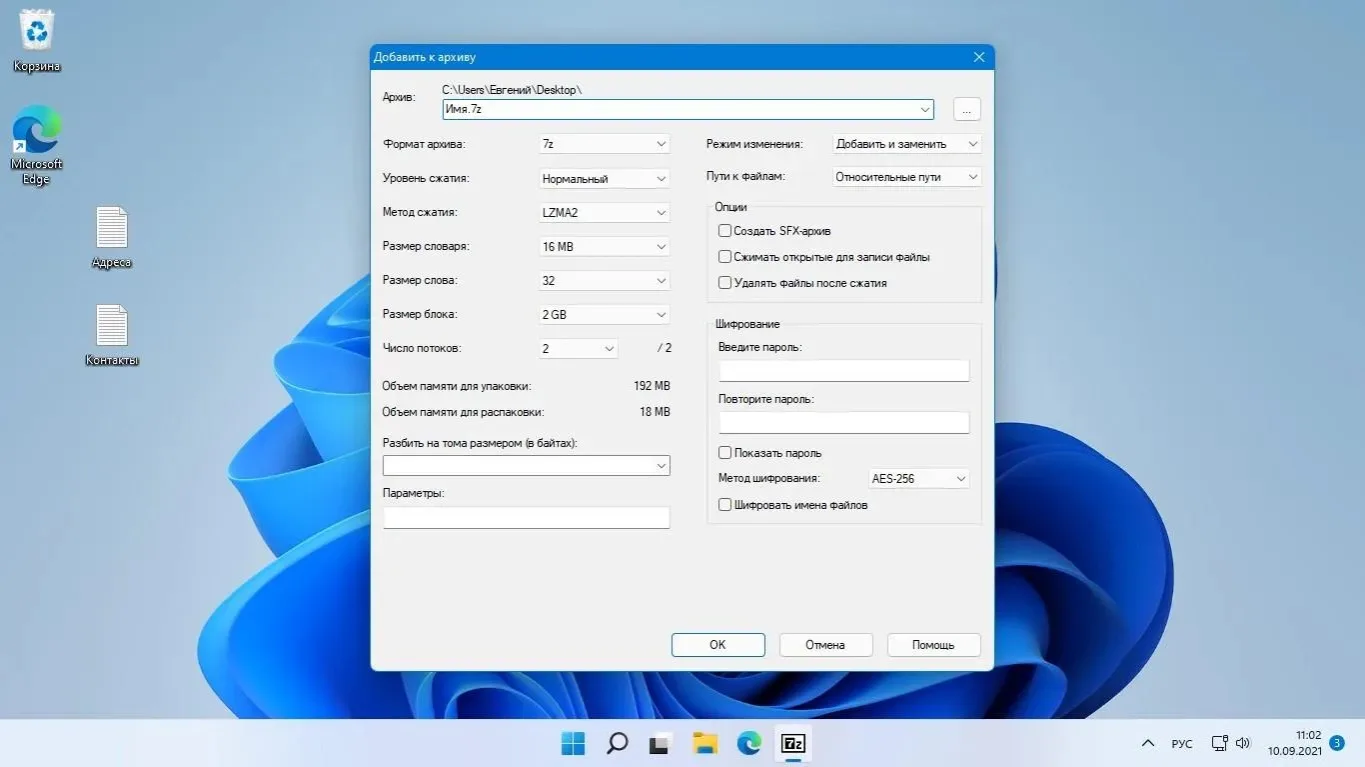
7zip یکی از شناختهشدهترین ابزارهای فشردهسازی فایل در ویندوز است و برخلاف بسیاری از نرمافزارهای مشابه، کاملاً رایگان و متنباز ارائه میشود. در مقابل، WinRAR نرمافزاری تجاری است که نسخه آزمایشی آن پس از پایان دوره ارزیابی نیز عملاً قابل استفاده باقی میماند، اما پیام خرید نمایش میدهد. 7zip علاوه بر رایگان بودن، از قالبهای بسیار متنوعی برای باز کردن و استخراج فایلها پشتیبانی میکند و برای استفاده روزمره معمولاً نیازی به باز کردن خود برنامه ندارد.
آیا 7zip بهتر از WinRAR است؟
اگر معیار اصلی شما رایگان بودن، متنباز بودن و پشتیبانی از قالبهای مختلف باشد، 7zip امکانات گستردهای ارائه میدهد. این برنامه برای ساخت آرشیو از قالبهایی مانند 7z و ZIP و همچنین TAR و GZIP پشتیبانی میکند. قالبهای BZIP2 و XZ و WIM نیز برای ساخت آرشیو در دسترس هستند. در بخش استخراج، 7Zip میتواند قالبهای بسیار بیشتری مانند RAR و ISO را باز کند و امکان استخراج فایلهایی با قالبهایی مانند DMG و EXT و VHDX و VMDK را نیز دارد.
در مقابل، WinRAR همچنان برای ساخت فایلهای RAR کاربرد دارد؛ در حالی که 7zip میتواند فایلهای RAR را استخراج کند اما امکان ساخت آرشیو RAR را ندارد. دلیل آن مالکیتی بودن قالب RAR است.
مزیت مهم دیگر 7zip این است که فقط یک ابزار فشردهسازی ساده نیست. این برنامه میتواند محتوای بسیاری از فایلهای دیسک و ایمیجهای سیستمی را نیز بررسی و استخراج کند؛ قابلیتی که برای کاربران حرفهای، برنامهنویسان و حتی بررسی فایلهای بازیها کاربرد دارد.
7zip چه مزیتی نسبت به WinRAR دارد؟
مهمترین تفاوت، مدل ارائه نرمافزار است. 7zip کاملاً رایگان و متنباز است و برای استفاده شخصی یا تجاری نیازی به خرید مجوز یا ثبتنام ندارد. نسخه فعلی 7zip در زمان نگارش این مقاله، نسخه ۲۶.۰۳ است.
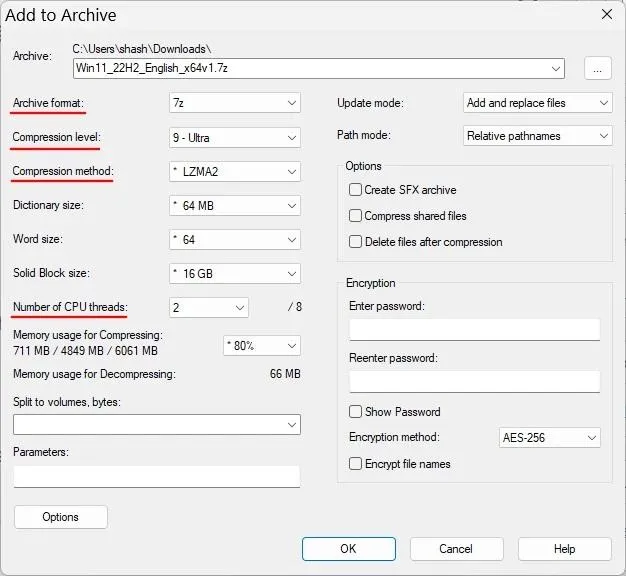
قالب 7z نیز از الگوریتمهای LZMA و LZMA2 استفاده میکند و در بسیاری از شرایط میتواند آرشیوهای کوچکتری نسبت به ZIP ایجاد کند. البته میزان فشردهسازی به نوع فایلها بستگی دارد؛ فایلهایی مانند تصاویر JPEG یا ویدیوها معمولاً فضای زیادی برای فشردهسازی مجدد ندارند.
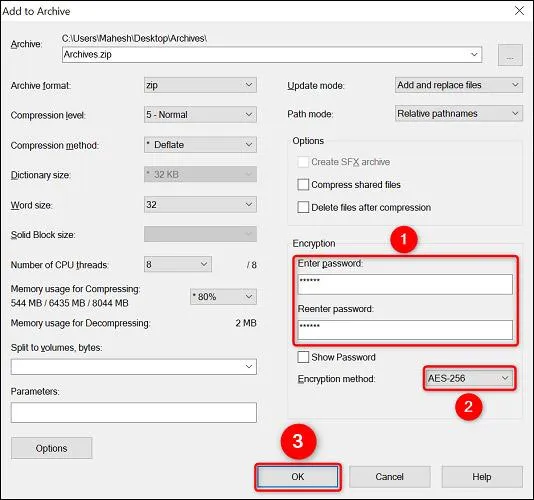
7zip همچنین امکان رمزگذاری AES-256 برای آرشیوهای 7z و ZIP را فراهم میکند. در آرشیوهای 7z حتی میتوان نام فایلها را نیز رمزگذاری کرد تا محتوای آرشیو بدون وارد کردن رمز عبور قابل مشاهده نباشد.
از طرف دیگر، رابط کاربری 7zip بسیار ساده و قدیمی به نظر میرسد و ممکن است از نظر ظاهری به اندازه بعضی برنامههای جدید جذاب نباشد. با این حال، محیط دوپنجرهای و ابزارهای مستقیم برای افزودن، استخراج، بررسی، کپی و مدیریت فایلها باعث میشود استفاده از آن برای کارهای فشردهسازی فایل و فولدر ساده باشد.
چگونه از 7zip در منوی راستکلیک ویندوز ۱۱ استفاده کنیم؟
یکی از کاربردیترین ویژگیهای 7zip این است که پس از نصب میتواند گزینههای فشردهسازی و استخراج را به منوی راستکلیک فایلها و پوشهها اضافه کند. در ویندوز ۱۱ ممکن است گزینههای قدیمی برنامه مستقیماً در منوی اصلی دیده نشوند و لازم باشد روی «نمایش گزینههای بیشتر» کلیک کنید.
برای فشردهسازی یک فایل یا پوشه، روی آن کلیک راست کنید و وارد بخش 7zip شوید. سپس گزینه Add to archive… را انتخاب کنید. در پنجره بازشده میتوانید قالب آرشیو، سطح فشردهسازی، روش فشردهسازی و در صورت نیاز رمز عبور را تعیین کنید.
از طرف دیگر، رابط کاربری 7zip بسیار ساده و قدیمی به نظر میرسد و ممکن است از نظر ظاهری به اندازه بعضی برنامههای جدید جذاب نباشد. با این حال، محیط دوپنجرهای و ابزارهای مستقیم برای افزودن، استخراج، بررسی، کپی و مدیریت فایلها باعث میشود استفاده از آن برای کارهای فشردهسازی ساده باشد.
چگونه از 7zip در منوی راستکلیک ویندوز ۱۱ استفاده کنیم؟
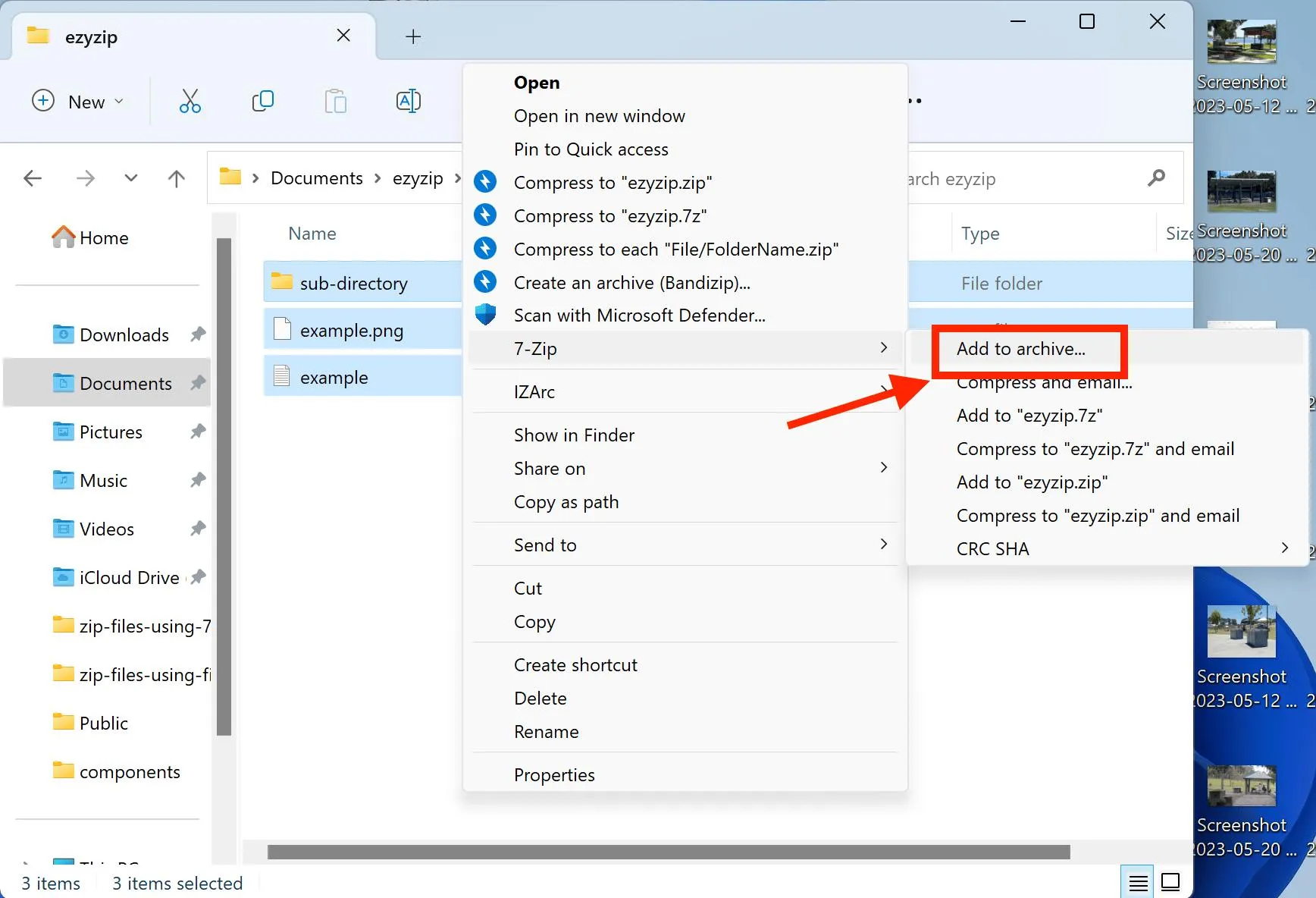
یکی از کاربردیترین ویژگیهای 7zip این است که پس از نصب میتواند گزینههای فشردهسازی و استخراج را به منوی راستکلیک فایلها و پوشهها اضافه کند. ممکن است گزینههای قدیمی منوی راست کلیک ویندوز ۱۱ که شامل گزینههای مربوط به 7zip میشود، مستقیماً در منوی اصلی دیده نشوند و لازم باشد روی Show More Options کلیک کنید. البته راهکار سریعتر برگرداندن منوی راستکلیک قدیمی ویندوز ۱۱ است.
برای فشردهسازی یک فایل یا پوشه، روی آن کلیک راست کنید و وارد بخش 7zip شوید. سپس گزینه Add to archive را انتخاب کنید. در پنجره بازشده میتوانید قالب آرشیو، سطح فشردهسازی، روش فشردهسازی و در صورت نیاز رمز عبور را تعیین کنید.
برای استخراج سریع یک آرشیو نیز معمولاً گزینههایی مانند Extract Here برای استخراج در همان پوشه یا Extract to برای ساخت پوشه جداگانه در دسترس هستند. این روش برای کاربران مبتدی سادهتر از باز کردن خود برنامه و پیدا کردن فایل موردنظر در محیط 7zip است.
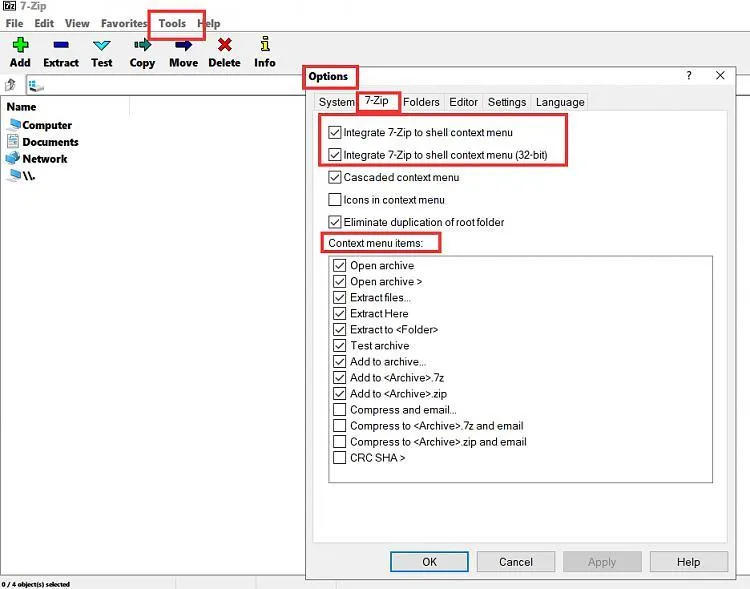
اگر گزینههای 7zip در منوی راستکلیک وجود ندارد، تنظیمات یکپارچهسازی برنامه را بررسی کنید:
Tools → Options → 7zip
در این بخش گزینه Integrate 7zip to shell context menu برای اضافه شدن دستورات 7zip به منوی فایلهای ویندوز استفاده میشود. همچنین امکان فعال کردن Cascaded context menu وجود دارد تا دستورات برنامه داخل یک زیرمنوی 7zip قرار بگیرند.
آیا با وجود WinRAR هنوز نصب 7zip ارزش دارد؟
اگر فقط به باز کردن فایلهای ZIP و استخراج آرشیوهای معمولی نیاز دارید، امکانات داخلی ویندوز ۱۱ برای بسیاری از کارهای ساده کافی است. ویندوز ۱۱ از قالبهایی مانند ZIP و در نسخههای جدیدتر از 7z و RAR نیز برای برخی عملیات پشتیبانی میکند، اما آرشیوهای رمزگذاریشده همچنان به نرمافزارهایی مانند 7zip نیاز دارند.
برای کاربرانی که به ساخت آرشیوهای 7z، فشردهسازی بیشتر، رمزگذاری، استخراج قالبهای مختلف یا بررسی فایلهای داخل ایمیجها نیاز دارند، 7zip ابزار کاملتری محسوب میشود. WinRAR نیز همچنان برای ساخت آرشیو RAR کاربرد مشخص خود را دارد؛ بنابراین انتخاب بین این دو بیشتر به قالبها و امکانات موردنیاز شما بستگی دارد.
در مجموع، 7zip به دلیل رایگان بودن، متنباز بودن، پشتیبانی گسترده از قالبهای آرشیو و یکپارچه شدن با منوی راستکلیک ویندوز، برای بسیاری از کاربران ویندوز یک ابزار کاربردی و کمهزینه برای مدیریت فایلهای فشرده است.