رفع مشکل گوگل اتنتیکیتور در اندروید؛ اسکن نشدن QR و کد نامعتبر

اگر Google Authenticator کد QR را اسکن نمی کند، دوربین برنامه صفحه سیاه نشان می دهد یا کدهای شش رقمی پذیرفته نمی شوند، لازم نیست فوراً برنامه را حذف کنید. علت می تواند از مجوز دوربین و شرایط اسکن تا ناهماهنگی ساعت گوشی یا مشکل در انتقال کدها باشد. در این راهنما، راه حل را بر اساس نوع مشکل پیدا می کنیم.
راه حل سریع بر اساس نوع مشکل
| مشکل | اقدام پیشنهادی |
|---|---|
| دوربین باز نمی شود یا صفحه سیاه است | مجوز دوربین و دسترسی سراسری دوربین را بررسی کنید |
| QR اسکن نمی شود | نور و فاصله را تنظیم کنید یا کلید راه اندازی را دستی وارد کنید |
| کد تولیدشده پذیرفته نمی شود | تاریخ و ساعت خودکار را فعال کنید و کد جدید را امتحان کنید |
| کدها بعد از تعویض گوشی ناپدید شده اند | همگام سازی حساب Google یا انتقال از گوشی قبلی را بررسی کنید |
| برنامه از کار می افتد | برنامه را به روزرسانی و گوشی را راه اندازی مجدد کنید |
پیش از عیب یابی از کدهای خود محافظت کنید
اگر کدهای احراز هویت فقط روی همین گوشی ذخیره شده اند، فعلاً Google Authenticator را حذف نکنید و گزینه Clear Data یا «پاک کردن داده ها» را نزنید؛ این کار ممکن است کدهای ذخیره شده را پاک کند. اگر به حساب هایتان دسترسی دارید، کدهای پشتیبان آن ها را در جای امن نگه دارید.
کد QR و کلید راه اندازی دستی، اطلاعات محرمانه اند. آن ها را برای کسی نفرستید و در فضای عمومی ذخیره نکنید؛ هرکس به این اطلاعات دسترسی داشته باشد ممکن است بتواند کد ورود حساب شما را تولید کند.
اگر گوگل اتنتیکیتور QR کد را اسکن نمی کند
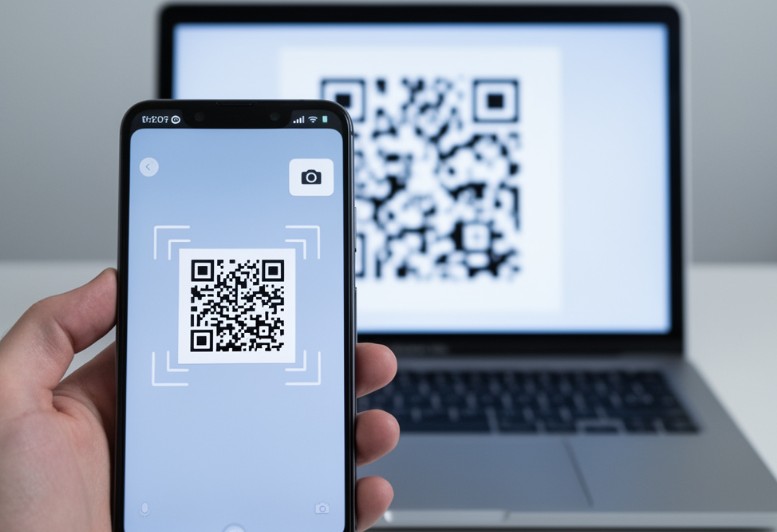
۱. مجوز دوربین را بررسی کنید
در اندروید، مسیر تنظیمات بسته به مدل گوشی کمی فرق می کند، اما معمولاً باید این مراحل را دنبال کنید:
- وارد Settings (تنظیمات) شوید.
- بخش Apps (برنامه ها) را باز کنید و Google Authenticator را انتخاب کنید.
- به Permissions (مجوزها) بروید.
- مجوز Camera (دوربین) را روی حالت مجاز، ترجیحاً Allow only while using the app قرار دهید.
در بعضی گوشی ها، دسترسی کلی دوربین از پنل تنظیمات سریع هم قابل خاموش و روشن کردن است. مطمئن شوید گزینه Camera access غیرفعال نباشد.
۲. شرایط اسکن را بهتر کنید
لنز دوربین را با پارچه ای نرم تمیز کنید و QR را کامل در کادر اسکن قرار دهید. اگر کد روی صفحه نمایش دیگری است، روشنایی آن را بیشتر کنید، گوشی را مستقیم روبه روی صفحه بگیرید و فاصله را کمی تغییر دهید تا دوربین فوکوس کند. بازتاب نور، تصویر تار یا QR کوچک و بریده شده می تواند مانع اسکن شود.
۳. مطمئن شوید QR مخصوص راه اندازی احراز هویت است
همه QRها برای Google Authenticator نیستند. برنامه باید کد راه اندازی احراز هویت دومرحله ای را اسکن کند، نه QR ورود به وب سایت، اتصال دستگاه یا کد عمومی دیگری را. اگر صفحه راه اندازی بسته شده یا کد دیگر معتبر نیست، از تنظیمات امنیتی همان سرویس یک QR تازه درخواست کنید.
۴. کلید راه اندازی را دستی وارد کنید
بسیاری از سرویس ها کنار QR گزینه ای مانند Can’t scan?، Enter setup key یا «ورود دستی» دارند. با انتخاب آن، یک کلید متنی به شما داده می شود.
در Google Authenticator گزینه افزودن کد را بزنید، Enter a setup key را انتخاب کنید، نام حساب و کلید را وارد کنید و اگر نوع کد پرسیده شد، گزینه Time-based (TOTP) را برگزینید. کلید را دقیق و خصوصی وارد کنید؛ آن را با رمز عبور حساب اشتباه نگیرید.
اگر دوربین باز نمی شود یا برنامه صفحه سیاه نشان می دهد
ابتدا برنامه را کامل ببندید و گوشی را یک بار راه اندازی مجدد کنید. سپس بررسی کنید دوربین گوشی در برنامه اصلی Camera کار می کند یا نه. اگر دوربین در برنامه های دیگر هم باز نمی شود، ممکن است مشکل از خود دوربین یا تنظیمات دسترسی عمومی دستگاه باشد.
بعد از آن، Google Authenticator را از فروشگاه رسمی به روزرسانی کنید. اگر مشکل ادامه داشت، در تنظیمات برنامه می توانید حافظه پنهان (Clear Cache) را پاک کنید. از انتخاب Clear Data خودداری کنید، مگر اینکه از همگام سازی یا انتقال مطمئن کدها اطمینان داشته باشید.
اگر کد شش رقمی پذیرفته نمی شود
کدهای Google Authenticator بر اساس زمان تولید می شوند؛ بنابراین اختلاف ساعت گوشی می تواند باعث رد شدن آن ها شود:
- در تنظیمات اندروید، بخش Date & time (تاریخ و ساعت) را باز کنید.
- تنظیم خودکار تاریخ و زمان و در صورت وجود منطقه زمانی خودکار را فعال کنید.
- برنامه را دوباره باز کنید و کدی را وارد کنید که تازه تولید شده است.
همچنین مطمئن شوید کد مربوط به همان حساب و همان سرویس را وارد می کنید. اگر زمان کمی تا عوض شدن کد باقی مانده، چند ثانیه صبر کنید و کد بعدی را وارد کنید. اگر مشکل فقط برای یک حساب رخ می دهد، احتمال دارد کلید راه اندازی آن حساب اشتباه یا ناقص ثبت شده باشد؛ وضعیت احراز هویت دومرحله ای را در تنظیمات امنیتی همان سرویس بررسی کنید. اگر کدهای تأیید Google Authenticator همچنان کار نمی کنند، راهنمای رفع مشکل کار نکردن گوگل اتنتیکیتور را هم ببینید.
اگر کدها بعد از تعویض گوشی ناپدید شده اند
اگر پیش تر همگام سازی Google Authenticator با حساب Google را فعال کرده بودید، در گوشی جدید برنامه را باز کنید و مطمئن شوید با همان حساب Google وارد شده اید. نمایش کدها به فعال بودن همگام سازی و استفاده از همان حساب بستگی دارد.
اگر گوشی قدیمی هنوز در دسترس است، از قابلیت Transfer accounts برای انتقال کدها استفاده کنید. در گوشی قدیمی گزینه Export accounts و در گوشی جدید Import accounts را انتخاب کنید و QR انتقال را اسکن کنید. تا وقتی مطمئن نشده اید کدهای گوشی جدید برای ورود کار می کنند، برنامه را از گوشی قدیمی حذف نکنید.
اگر گوشی قبلی را ندارید و کدها همگام سازی نشده اند، از Backup Codes، روش جایگزین ورود یا فرایند بازیابی همان سرویس استفاده کنید. کدهای ذخیره نشده را معمولاً نمی توان مستقیماً از Google Authenticator بازیابی کرد.
اگر برنامه باز نمی شود یا مرتب از کار می افتد

به ترتیب این کارها را امتحان کنید:
- Google Authenticator را از فروشگاه رسمی به روز کنید.
- گوشی را راه اندازی مجدد کنید.
- مطمئن شوید نسخه اندروید و برنامه به روز هستند.
- در صورت نیاز، حافظه پنهان برنامه را پاک کنید؛ نه داده های آن را.
- برنامه را حذف و دوباره نصب نکنید، مگر اینکه از همگام سازی یا انتقال همه کدها مطمئن شده باشید.
برای تولید کدهای قبلاً ثبت شده، معمولاً اتصال اینترنت لازم نیست؛ اما همگام سازی یا انتقال ابری به اینترنت نیاز دارد.
پرسش های متداول
آیا پاک کردن کش Google Authenticator کدها را حذف می کند؟
پاک کردن حافظه پنهان با پاک کردن داده های برنامه تفاوت دارد. برای احتیاط، از انتخاب Clear Data خودداری کنید و پیش از حذف یا نصب مجدد برنامه از کدها نسخه پشتیبان بگیرید یا آن ها را منتقل کنید.
اگر QR اسکن نشد، آیا واردکردن دستی کلید امن است؟
بله، به شرطی که کلید را فقط در برنامه رسمی وارد کنید و آن را با کسی به اشتراک نگذارید. کلید راه اندازی را مثل رمز ورود حساب خود محرمانه نگه دارید.
اگر به گوشی قبلی دسترسی نداشته باشم، چطور وارد حساب ها شوم؟
ابتدا کدهای پشتیبان یا روش های جایگزین ورود همان سرویس را امتحان کنید. اگر در دسترس نیستند، از فرایند رسمی بازیابی حساب آن سرویس کمک بگیرید.
جمع بندی
برای رفع مشکل Google Authenticator، اول مشخص کنید ایراد از اسکن QR، دوربین، کد نامعتبر یا انتقال کدهاست. مجوز دوربین، نور و فوکوس را بررسی کنید؛ برای کدهای ردشده، ساعت گوشی را روی حالت خودکار بگذارید و در صورت نیاز از کلید راه اندازی دستی استفاده کنید. پیش از پاک کردن داده ها یا حذف برنامه، از همگام سازی، انتقال کدها و کدهای پشتیبان مطمئن شوید تا دسترسی تان به حساب های مهم قطع نشود. برای مطالعه آموزش های بیشتر درباره گوشی و تبلت، به بخش آموزش موبایل و تبلت سر بزنید.